출시 예정 · 출시일: 2026년 10월 14일
업데이트THANKS, LIGHT. 컴포트 모드: 더 편하게 플레이하는 설정
THANKS, LIGHT. 컴포트 모드로 카메라 흔들림과 가속을 줄여 보세요. 데모의 감마, 수직 동기화, 조작 설정을 조정해 더 편하게 퍼즐을 풀어 보세요.
바로 이동
THANKS, LIGHT. 컴포트 모드에서 달라지는 점
그림자가 단단한 발판으로 바뀌면 퍼즐을 새로운 관점에서 보게 됩니다. THANKS, LIGHT. 컴포트 모드는 이 과정에서 집중을 방해하는 카메라 움직임을 줄여 줍니다. 카메라 흔들림과 가속을 함께 조정해 1인칭 시점을 자신에게 편하게 맞출 수 있습니다. 데모에서 THANKS, LIGHT. 컴포트 모드를 먼저 켠 다음, 플레이 방식에 맞게 밝기와 화면 옵션, 컨트롤러 감도를 조정하세요.
이 게임의 중심에는 물체를 평면 실루엣과 입체 형태 사이에서 바꾸는 손전등이 있습니다. 방을 살펴보고, 원근감을 판단하고, 성질이 달라지는 물체를 눈으로 따라가야 합니다. 주변을 둘러보는 행동 자체가 퍼즐 풀이의 일부이므로 카메라 움직임도 중요합니다.
컴포트 모드는 데모의 “메가 업데이트”에서 새로 설계된 인터페이스, 감마 조정, 수직 동기화 토글과 함께 추가되었습니다. 카메라 흔들림과 가속을 줄이는 설정을 묶어 3D 멀미를 완화하는 기능입니다.
| 기능 | 변경되는 부분 | 적용 버전 |
|---|---|---|
| 컴포트 모드 | 카메라 흔들림, 가속 및 관련 편의 설정을 함께 조정 | 업데이트된 데모 |
| 감마 슬라이더 | 화면의 밝기 표현을 조정 | 업데이트된 데모 |
| 수직 동기화 토글 | 화면 찢어짐을 줄이는 옵션 제공 | 업데이트된 데모 |
| 게임패드 감도 설정 | 컨트롤러 입력 감도를 조정 | 이후 데모 업데이트 |
각 설정은 플레이 경험의 서로 다른 부분에 영향을 줍니다. 감마는 화면이 보이는 방식을, 수직 동기화는 화면 찢어짐을, 컨트롤러 감도는 조작감을 바꿉니다. 무엇을 조정할지 고를 때 이 차이를 기억하세요.
카메라를 편하게 맞추려면 THANKS, LIGHT. 컴포트 모드부터 시작하세요. 모든 설정을 한꺼번에 바꾸기보다, 실제로 거슬리는 부분에 해당하는 옵션을 하나씩 조정하세요.
데모의 편의 옵션 설정하기
업데이트된 데모에서 ESC → Options를 누르면 새롭게 바뀐 설정 메뉴가 열립니다. 여기서 컴포트 모드를 선택하고 취향에 맞게 옵션을 조정하세요.
설정은 하나씩 바꾸세요. 조정할 때마다 같은 장소로 돌아가면 새로운 퍼즐을 익히는 데 신경 쓰지 않고 카메라 움직임과 화면 표현을 비교할 수 있습니다. 같은 장면을 유지하면 차이를 파악하기도 쉽습니다.
| 단계 | 할 일 | 확인할 부분 |
|---|---|---|
| 메뉴 열기 | ESC를 누른 뒤 Options 선택 | 컴포트 모드와 사용 가능한 화면 설정 찾기 |
| 카메라 편의 설정 조정 | 컴포트 모드를 선택하고 설정 조정 | 이동 중 카메라 흔들림과 가속 |
| 밝기 조정 | 감마 슬라이더를 취향에 맞게 이동 | 화면이 지나치게 밝게 느껴지는지 |
| 화면 찢어짐 줄이기 | 수직 동기화 토글 사용 | 카메라를 움직일 때 화면이 갈라져 보이는지 |
| 컨트롤러 입력 조정 | 게임패드 감도 조정 | 스틱 움직임에 카메라 회전이 어떻게 반응하는지 |
밝은 방에서는 감마 조정하기
THANKS, LIGHT.에는 웅장한 대리석 홀, 익숙한 느낌의 복도, 조각난 흑백 공간이 등장합니다. 시각적 스타일이 달라지는 만큼 살펴봐야 할 장면도 다양합니다.
감마 슬라이더는 게임 화면이 너무 밝게 느껴지는 플레이어를 위해 추가되었습니다. 화면이 밝게 느껴진다면 일반적인 방 하나를 바라보며 감마를 조정하세요. 설정을 바꾸면서 빛을 받는 물체와 주변 그림자를 모두 확인하세요.
화면을 조정할 때도 빛을 다루는 퍼즐의 특성을 기억하세요. 실루엣과 그 입체 형태는 퍼즐을 푸는 핵심 정보입니다. 밝기를 확정하기 전에 두 상태를 모두 살펴보세요.
화면 찢어짐이 보이면 수직 동기화 사용하기
데모의 수직 동기화 토글은 화면 찢어짐을 줄여 줍니다. 카메라를 움직일 때 화면이 갈라져 보인다면 이 옵션을 켜 보고, 설정을 바꾼 뒤 같은 회전 동작을 비교하세요.
화면 설정과 카메라 설정은 따로 조정하세요. 흔들림이 거슬리면 컴포트 모드부터, 밝기가 거슬리면 감마부터 조정하세요. 화면 찢어짐이 보이면 수직 동기화를 사용하세요. 이렇게 하면 각 설정을 바꾸는 목적이 분명해집니다.
컨트롤러 감도는 따로 조정하기
이후 데모 업데이트에서는 게임패드 옵션에 감도 설정이 추가되고 버튼 재지정도 더 안정적으로 개선되었습니다. 컨트롤러를 사용한다면 물체의 형태를 살펴볼 때 자주 하는 카메라 회전을 연습하며 감도를 조정하세요.
감도는 조금씩 바꾸고 같은 움직임을 반복하세요. 시점을 계속 다시 맞추지 않아도 퍼즐을 차분하게 둘러볼 수 있는 조작감을 목표로 삼으세요.
THANKS, LIGHT. 컴포트 모드가 카메라 관련 설정을 함께 조정해 주는 동안, 개별 옵션으로 나머지 화면과 조작감을 세밀하게 다듬을 수 있습니다.
움직임을 신중하게 조절하며 공간 퍼즐 풀기
손전등은 물체에 부피, 무게, 충돌 판정이 있는지를 결정합니다. 평면 형태에 빛을 비추면 물리적 성질을 지닌 물체가 되고, 빛을 흡수하면 무게가 없는 고정된 실루엣으로 돌아갑니다.
이 변화 덕분에 방 안을 돌아다니기 전에도 살펴볼 것이 많습니다. 형태를 관찰하고, 필요한 성질을 정한 다음, 그에 맞는 행동을 하세요.
| 작동 방식 | 효과 | 살펴볼 퍼즐 요소 |
|---|---|---|
| 빛 비추기 | 실루엣에 물리적 성질을 지닌 입체 형태 부여 | 물체의 무게, 충돌 판정 또는 표면을 활용할 수 있는지 |
| 빛 흡수하기 | 부피와 질량을 없애 물체를 고정된 2D 실루엣으로 되돌림 | 평면화하면 퍼즐에서 물체의 역할이 달라지는지 |
| 거울 | 물체 복제 | 추가 물체가 어디에 도움이 되는지 |
| 렌즈 | 물체 크기 변경 | 크기가 필요한 형태에 어떤 영향을 주는지 |
| 합치기 | 여러 형태를 결합해 새로운 물체 생성 | 어떤 형태를 합쳐 필요한 도구를 만들 수 있는지 |
물체 주위를 돌기 전에 먼저 살펴보기
하나의 3D 물체도 보는 각도에 따라 원형, 사각형, 삼각형 실루엣을 만들 수 있습니다. 실루엣이 같아도 실제 입체 형태는 서로 다를 수 있습니다.
다른 위치로 이동하기 전에 잠시 멈춰 빛을 비췄을 때 드러나는 모습을 살펴보세요. 물체의 윤곽과 입체 형태를 비교한 뒤, 다음에 확인할 각도를 선택하세요.
이렇게 하면 카메라 움직임도 의도적인 퍼즐 풀이 과정이 됩니다. 방 안을 계속 훑어보는 대신, 시점을 바꿀 때마다 답을 찾을 질문을 정하세요. 이 물체는 어떤 형태인가? 어떤 표면을 제공하는가? 빛을 흡수하면 어떻게 되는가?
이처럼 천천히 관찰하는 습관과 함께 THANKS, LIGHT. 컴포트 모드를 사용하세요. 설정은 카메라 움직임을 조정하고, 신중한 관찰은 공간의 형태를 파악하는 데 도움을 줍니다.
물체의 역할 파악하기
정육면체는 시소를 기울이거나 굴러오는 공을 막을 수 있습니다. 같은 물체도 어디에 놓는지, 입체 상태를 유지하는지에 따라 역할이 달라집니다.
상태를 바꾸기 전에 해법에 필요한 성질을 파악하세요:
- 무게, 충돌 판정 또는 단단한 표면이 필요하면 빛을 비추세요.
- 부피와 질량을 없애고 싶으면 빛을 흡수하세요.
- 실루엣의 모양이 헷갈리게 한다면 보는 각도를 살펴보세요.
- 기존 형태를 다른 용도로 활용해야 한다면 복제, 크기 변경 또는 합치기를 고려하세요.
한 번에 하나의 변화에 집중하세요. 특히 여러 작동 방식이 결합된 퍼즐에서는 다음 조정을 하기 전에 물체가 어떻게 움직이고 반응하는지 확인하세요.
시각적 편안함과 PC 성능의 균형 맞추기
카메라 설정과 그래픽 설정은 각각 살펴봐야 합니다. THANKS, LIGHT. 컴포트 모드는 카메라 흔들림과 가속을 조정하고, 데모의 그래픽 옵션은 렌더링을 조정합니다.
이후 데모 업데이트에서는 TSR 및 화면 비율 업스케일링 옵션이 추가되었습니다. PC에 맞게 화질과 성능을 조정할 때 그래픽 설정을 활용하세요.
Windows 요구 사양에는 두 가지 성능 목표가 제시되어 있습니다. 최소 사양은 중간 설정에서 1080p, 30fps이며, 권장 사양은 높음/울트라 설정에서 1080p, 60fps입니다.
| 구성 요소 | 최소 사양 | 권장 사양 |
|---|---|---|
| 운영 체제 | Windows 10 64비트, 버전 1909 이상 | Windows 10 64비트 또는 Windows 11 |
| 프로세서 | Intel Core i5-9400 / AMD Ryzen 5 3500X | Intel Core i5-10600 / AMD Ryzen 5 3600 |
| 메모리 | 8 GB RAM | 16 GB RAM |
| 그래픽 | NVIDIA GeForce GTX 1660, 6 GB / AMD Radeon RX 590, 8 GB VRAM | NVIDIA GeForce RTX 2060, 6 GB / AMD Radeon RX 5700, 8 GB |
| DirectX | 버전 11 | 버전 11 |
| 사용 가능한 저장 공간 | 10 GB | 12 GB |
| 성능 목표 | 1080p, 30fps, 중간 설정 | 1080p, 60fps, 높음/울트라 설정 |
| 저장 장치 권장 사항 | SSD 권장 | SSD 권장 |
처음 그래픽 설정을 정할 때 이 성능 목표를 기준으로 삼으세요. 설정을 조정한 뒤에는 실제 퍼즐 방에서 이동 경로와 시선 방향을 일정하게 유지하며 카메라 움직임을 확인하세요.
화면 비율이나 TSR 옵션을 바꿀 때는 움직임뿐 아니라 화질도 확인하세요. 실루엣을 읽고 입체 구조를 살펴봐야 하므로, 이런 세부 요소도 함께 비교하세요.
그래픽 설정 조정과 컴포트 모드 비교는 따로 진행하세요. 한쪽 설정을 바꾸고 결과를 살펴본 다음 다른 쪽으로 넘어가세요. 어떤 조정이 플레이를 더 편하게 했는지 파악하기 쉬워집니다.
데모에서 자신에게 맞는 설정 찾기
무료 THANKS, LIGHT. Steam 데모에서 손전등의 작동 방식을 익히고 화면과 조작감을 조정할 수 있습니다. 2026년 6월 데모 확장에서는 기존 챕터 1과 2에 플레이 가능한 챕터 3 콘텐츠가 추가되어, 더 많은 기하학 및 물리 퍼즐을 즐길 수 있게 되었습니다.
다양한 환경과 상호작용에서 설정을 시험해 보세요. 입체 물체를 살펴보고, 빛을 흡수한 뒤, 바뀐 실루엣을 확인하세요. 그런 다음 두 상태를 번갈아 살펴볼 때 카메라가 어떻게 느껴지는지 비교하세요.
THANKS, LIGHT. 컴포트 모드는 여러 옵션 중 하나입니다. 업데이트된 데모에는 자막 설정, 오디오 조정, 확장된 게임패드 설정도 포함되어 있습니다.
대사와 소리를 더 편하게 따라가기
데모의 자막 시스템은 동기화, 안정성, 가독성이 개선되었습니다. 이후 업데이트에서는 자막 효과를 켜고 끄는 옵션도 추가되었습니다.
자막 효과는 취향에 맞게 조정하세요. 특히 움직이는 효과가 글을 읽는 데 방해된다면 꺼 보세요. 오디오 설정도 활용해 퍼즐을 푸는 동안 듣기 편한 소리로 맞추세요.
출시 날짜 확인하기
정식 게임은 2026년 10월 14일 오전 8시 PDT, 즉 오후 3시 UTC에 출시될 예정입니다. 시간대 차이로 일부 지역에서는 출시일이 10월 15일입니다.
전체 모험은 3개 챕터, 60개 이상의 스테이지, 6시간 이상의 플레이 분량으로 구성됩니다. 더 긴 퍼즐 여정을 시작하기 전에 데모에서 자신에게 맞는 설정을 찾아두세요.
THANKS, LIGHT. Steam 페이지에서 게임을 찜하고 데모를 플레이하세요. 편의 설정부터 시작한 뒤, 빛과 그림자 퍼즐을 바라보는 데 영향을 주는 옵션을 자신에게 맞게 다듬으세요.
자주 묻는 질문
THANKS, LIGHT. 컴포트 모드는 어떤 기능인가요?
THANKS, LIGHT. 컴포트 모드는 카메라 흔들림과 가속 조정 등 3D 멀미를 줄이기 위한 설정을 묶은 기능입니다. 업데이트된 데모의 옵션 메뉴에 추가되었습니다.
데모에서 컴포트 모드는 어떻게 켜나요?
업데이트된 데모에서 ESC → Options를 누르세요. 여기서 컴포트 모드를 선택한 뒤, 제공되는 설정을 취향에 맞게 조정하세요.
데모에 밝기와 수직 동기화 설정이 있나요?
네. 데모의 “메가 업데이트”에서 밝기를 조정하는 감마 슬라이더와 화면 찢어짐을 줄이는 수직 동기화 토글이 추가되었습니다. 둘 다 확장된 옵션 메뉴에서 사용할 수 있습니다.
컨트롤러 감도를 조정할 수 있나요?
네. 이후 데모 업데이트에서 게임패드 감도 설정이 추가되고 버튼 재지정도 더 안정적으로 개선되었습니다. 같은 카메라 움직임을 반복하며 감도를 조정하면 각 설정의 조작감을 비교하기 쉽습니다.
빠른 이동
THANKS, LIGHT. 플랫폼과 위시리스트: 출시 가이드
THANKS, LIGHT. 플랫폼과 위시리스트 가이드: Steam 출시 일정, PlayStation 출시 현황, Steam Deck 지원 여부와 빛을 활용하는 퍼즐 게임의 소식을 확인하는 방법을 알아보세요.
THANKS, LIGHT. 시스템 요구 사항: 내 PC에서 실행할 수 있을까?
THANKS, LIGHT. 시스템 요구 사항을 확인하고 최소 및 권장 PC 사양을 비교해 보세요. RAM, GPU, 저장 공간, Steam Deck 정보를 살펴보고 출시를 준비하세요.
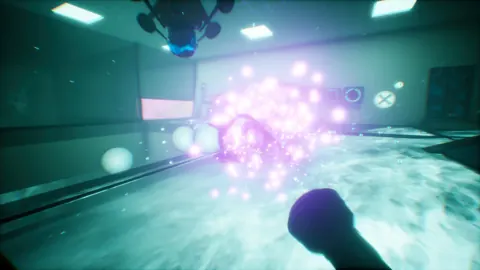
THANKS, LIGHT. 예고편과 스크린샷: 출시 가이드
THANKS, LIGHT. 예고편과 스크린샷을 살펴보고 빛을 활용한 퍼즐의 작동 방식을 알아보세요. 위시리스트에 추가하기 전에 10월 14일 출시 정보도 확인하세요.
THANKS, LIGHT. 개발사와 퍼블리셔: 누가 만드는 게임일까?
THANKS, LIGHT.의 개발사와 퍼블리셔를 알아보고, 빛을 활용한 퍼즐과 출시 예정일, 데모, Steam Deck 지원 정보를 확인하세요.
커뮤니티 참여
소식, 업데이트와 플레이어 지원을 위한 공식 채널: