Demnächst verfügbar · Erscheinungsdatum: 14. Oktober 2026
AktualisiertTHANKS, LIGHT. Komfortmodus: Einstellungen für angenehmeres Spielen
Reduziere Kamerawackeln und Beschleunigung mit dem Komfortmodus von THANKS, LIGHT. Erfahre mehr über Gamma, V-Sync, Steuerung und angenehmeres Rätseln in der Demo.
Springen zu
Was der Komfortmodus in THANKS, LIGHT. verändert
Wenn ein Schatten zu einer festen Plattform wird, musst du ein Rätsel neu betrachten. Der Komfortmodus von THANKS, LIGHT. hilft dir dabei, störende Kamerabewegungen zu reduzieren. Seine gebündelten Anpassungen betreffen Kamerawackeln und Beschleunigung, damit du die Darstellung aus der Ego-Perspektive auf dein Wohlbefinden abstimmen kannst. Beginne in der Demo mit dem Komfortmodus von THANKS, LIGHT. und passe anschließend Helligkeit, Anzeigeoptionen und Controller-Empfindlichkeit an deine Spielweise an.
Im Mittelpunkt des Spiels steht eine Taschenlampe, die Objekte zwischen flachen Silhouetten und körperlichen Formen wechseln lässt. Du musst Räume untersuchen, die Perspektive einschätzen und Objekte beobachten, während sich ihre Eigenschaften verändern. Das Kameraverhalten ist wichtig, weil das Umsehen zum Lösen der Rätsel gehört.
Der Komfortmodus wurde mit dem „Mega Update“ der Demo eingeführt, zusammen mit einer überarbeiteten Benutzeroberfläche, einer Gamma-Einstellung und einem V-Sync-Schalter. Er soll Übelkeit durch Bewegungen in 3D-Spielen verringern und bündelt dafür unter anderem Einstellungen zur Reduzierung von Kamerawackeln und Beschleunigung.
| Funktion | Was sie verändert | Wo sie verfügbar ist |
|---|---|---|
| Komfortmodus | Bündelt Anpassungen für Kamerawackeln, Beschleunigung und weitere Komforteinstellungen | Aktualisierte Demo |
| Gamma-Regler | Passt die Helligkeit der Darstellung an | Aktualisierte Demo |
| V-Sync-Schalter | Bietet eine Möglichkeit, Bildzerreißen zu reduzieren | Aktualisierte Demo |
| Gamepad-Empfindlichkeit | Ermöglicht die Anpassung der Eingabeempfindlichkeit des Controllers | Späteres Demo-Update |
Diese Einstellungen betreffen unterschiedliche Teile des Spielerlebnisses. Gamma verändert das Aussehen des Bildes, V-Sync wirkt gegen Bildzerreißen, und die Controller-Empfindlichkeit verändert das Gefühl deiner Eingaben. Behalte diese Unterschiede im Kopf, wenn du entscheidest, was du anpassen möchtest.
Nutze den Komfortmodus von THANKS, LIGHT. als Ausgangspunkt für angenehme Kamerabewegungen. Gehe anschließend die einzelnen Optionen durch, die gezielt die störenden Effekte beheben, die dir auffallen, statt alle Einstellungen gleichzeitig zu ändern.
So richtest du die Komfortoptionen der Demo ein
Drücke in der aktualisierten Demo ESC → Optionen, um das überarbeitete Einstellungsmenü zu öffnen. Wähle dort den Komfortmodus aus und passe die Optionen nach deinen Vorlieben an.
Ändere die Einstellungen gezielt. Kehre nach jeder Anpassung in denselben Bereich zurück, damit du Kamerabewegung und Bilddarstellung vergleichen kannst, ohne gleichzeitig ein neues Rätsel kennenlernen zu müssen. Eine gleichbleibende Szene erleichtert dir den Vergleich.
| Schritt | Aktion | Worauf du achten solltest |
|---|---|---|
| Menü öffnen | Drücke ESC und wähle anschließend Optionen | Finde den Komfortmodus und die verfügbaren Anzeigeeinstellungen |
| Kamerakomfort anpassen | Wähle den Komfortmodus und passe seine Einstellungen an | Kamerawackeln und Beschleunigung während der Bewegung |
| Helligkeit anpassen | Stelle den Gamma-Regler nach deinen Vorlieben ein | Ob das Bild zu hell wirkt |
| Bildzerreißen beheben | Probiere den V-Sync-Schalter aus | Sichtbare Brüche im Bild bei Kamerabewegungen |
| Controller-Eingabe abstimmen | Passe die Gamepad-Empfindlichkeit an | Wie Kameradrehungen auf deine Stickbewegungen reagieren |
Gamma für helle Räume anpassen
THANKS, LIGHT. bietet prächtige Marmorhallen, vertraut wirkende Flure und zerklüftete Schwarz-Weiß-Umgebungen. Diese wechselnden visuellen Stile liefern dir unterschiedliche Szenen zum Untersuchen.
Der Gamma-Regler wurde für Spieler eingeführt, denen das Spiel zu hell erschien. Falls das auch auf dich zutrifft, passe Gamma an, während du einen typischen Raum betrachtest. Prüfe dabei sowohl beleuchtete Objekte als auch die umliegenden Schatten.
Denke beim Abstimmen des Bildes an die Lichtmanipulation. Eine Silhouette und ihre feste Form liefern zentrale Informationen für die Rätsel. Untersuche beide Zustände, bevor du dich auf eine Helligkeitseinstellung festlegst.
V-Sync ausprobieren, wenn du Bildzerreißen bemerkst
Der V-Sync-Schalter der Demo soll Bildzerreißen reduzieren. Probiere ihn aus, wenn das Bild bei Kamerabewegungen geteilt erscheint, und vergleiche anschließend dieselbe Drehung mit der geänderten Einstellung.
Passe Anzeige und Kamera getrennt voneinander an. Wenn dich Kamerawackeln stört, beginne mit dem Komfortmodus. Wenn dich die Helligkeit stört, nutze Gamma. Wenn du Bildzerreißen siehst, probiere V-Sync aus. So hat jede Änderung einen klaren Zweck.
Controller-Empfindlichkeit separat abstimmen
Ein späteres Demo-Update erweiterte die Gamepad-Optionen um Empfindlichkeitseinstellungen und eine stabilere Neubelegung der Tasten. Wenn du einen Controller verwendest, passe die Empfindlichkeit an, während du die Kameradrehungen übst, mit denen du eine Form untersuchst.
Ändere die Empfindlichkeit schrittweise und wiederhole dieselbe Bewegung. Ziele auf eine Steuerung ab, mit der du dich bei einem Rätsel bewusst umsehen kannst, ohne deine Blickrichtung ständig korrigieren zu müssen.
Der Komfortmodus von THANKS, LIGHT. übernimmt seine gebündelten Kameraanpassungen. Mit diesen einzelnen Einstellungen kannst du die übrige Darstellung weiter verfeinern.
Räumliche Rätsel mit bewussteren Bewegungen lösen
Die Taschenlampe bestimmt, ob ein Objekt Volumen, Gewicht und Kollision besitzt. Beleuchtest du eine flache Form, wird sie zu einem körperlichen Objekt. Absorbierst du ihr Licht, verwandelt sie sich wieder in eine gewichtslose, statische Silhouette.
Diese Verwandlung gibt dir viel zu untersuchen, bevor du dich durch einen Raum bewegst. Betrachte die Form, entscheide, welche Eigenschaft du brauchst, und führe dann die passende Aktion aus.
| Mechanik | Was sie bewirkt | Worauf du beim Rätsel achten solltest |
|---|---|---|
| Beleuchten | Verleiht Silhouetten eine feste 3D-Form mit Physik | Ob das Objekt Gewicht, Kollision oder eine nutzbare Oberfläche bieten kann |
| Absorbieren | Entfernt Volumen und Masse und verwandelt Objekte wieder in statische 2D-Silhouetten | Ob das Abflachen die Rolle eines Objekts im Rätsel verändert |
| Spiegel | Dupliziert Objekte | Wo ein zusätzliches Objekt nützlich wäre |
| Linse | Verändert die Größe von Objekten | Wie sich die Größe auf die benötigte Form auswirkt |
| Verschmelzen | Kombiniert Formen zu neuen Objekten | Welche Formen das benötigte Werkzeug ergeben könnten |
Ein Objekt untersuchen, bevor du es umrundest
Ein einzelnes 3D-Objekt kann je nach Perspektive eine kreisförmige, quadratische oder dreieckige Silhouette erzeugen. Hinter gleich aussehenden Silhouetten können sich außerdem unterschiedliche feste Formen verbergen.
Halte kurz inne und untersuche, was die Beleuchtung sichtbar macht, bevor du zu einem anderen Blickwinkel wechselst. Vergleiche den Umriss des Objekts mit seiner körperlichen Form und wähle dann den Winkel aus, den du als Nächstes untersuchen möchtest.
So wird die Kamerabewegung zu einem bewussten Teil der Lösung. Statt den Blick ständig durch den Raum schweifen zu lassen, verbinde jeden Perspektivwechsel mit einer Frage: Welche Form ist das? Welche Oberfläche bietet sie? Was passiert, wenn ihr Licht absorbiert wird?
Nutze den Komfortmodus von THANKS, LIGHT. zusammen mit dieser ruhigeren Vorgehensweise. Die Einstellung beeinflusst das Kameraverhalten; bewusstes Beobachten hilft dir, die Geometrie im Blick zu behalten.
Die Aufgabe des Objekts erkennen
Ein Würfel kann eine Wippe kippen oder einen rollenden Ball aufhalten. Dasselbe Objekt kann unterschiedliche Aufgaben erfüllen, je nachdem, wo es platziert wird und ob es fest bleibt.
Bestimme vor einem Zustandswechsel, welche Eigenschaft du für deine Lösung brauchst:
- Beleuchte das Objekt, wenn du Gewicht, Kollision oder eine feste Oberfläche benötigst.
- Absorbiere das Licht, wenn du Volumen und Masse entfernen möchtest.
- Prüfe die Perspektive, wenn die Form einer Silhouette irreführend ist.
- Ziehe Duplizieren, Größenänderungen oder Verschmelzen in Betracht, wenn die vorhandene Form eine andere Aufgabe erfüllen soll.
Konzentriere dich jeweils auf eine beabsichtigte Änderung. Beobachte das daraus entstehende Verhalten des Objekts, bevor du die nächste Anpassung vornimmst, besonders wenn ein Rätsel mehrere Mechaniken kombiniert.
Sehkomfort und PC-Leistung aufeinander abstimmen
Kamera- und Grafikeinstellungen verdienen getrennte Aufmerksamkeit. Der Komfortmodus von THANKS, LIGHT. beeinflusst Kamerawackeln und Beschleunigung, während du mit den Grafikoptionen der Demo die Bildberechnung anpassen kannst.
Ein späteres Demo-Update ergänzte die Upscaling-Optionen TSR und Screen Percentage. Nutze die verfügbaren Grafikeinstellungen, um Bildqualität und Leistung auf deinen PC abzustimmen.
Die Windows-Anforderungen nennen zwei Leistungsziele: 1080p bei 30 fps mit mittleren Einstellungen für die Mindestanforderungen und 1080p bei 60 fps mit hohen beziehungsweise Ultra-Einstellungen für die empfohlenen Anforderungen.
| Komponente | Mindestanforderungen | Empfohlene Anforderungen |
|---|---|---|
| Betriebssystem | Windows 10 64-Bit, Version 1909 oder neuer | Windows 10 64-Bit oder Windows 11 |
| Prozessor | Intel Core i5-9400 / AMD Ryzen 5 3500X | Intel Core i5-10600 / AMD Ryzen 5 3600 |
| Arbeitsspeicher | 8 GB RAM | 16 GB RAM |
| Grafikkarte | NVIDIA GeForce GTX 1660, 6 GB / AMD Radeon RX 590, 8 GB VRAM | NVIDIA GeForce RTX 2060, 6 GB / AMD Radeon RX 5700, 8 GB |
| DirectX | Version 11 | Version 11 |
| Freier Speicherplatz | 10 GB | 12 GB |
| Leistungsziel | 1080p, 30 fps, mittlere Einstellungen | 1080p, 60 fps, hohe/Ultra-Einstellungen |
| Speicherempfehlung | SSD empfohlen | SSD empfohlen |
Orientiere dich an diesen Zielen, wenn du deine anfänglichen Grafikeinstellungen auswählst. Beurteile Kamerabewegungen nach einer Anpassung in einem echten Rätselraum und halte dabei Laufweg und Blickrichtung gleich.
Prüfe beim Ändern von Screen Percentage oder TSR sowohl das Bild als auch seine Bewegung. Du musst weiterhin Silhouetten erkennen und feste Geometrie untersuchen können, also beziehe diese Details in deinen Vergleich ein.
Passe die Grafik getrennt von deinem Vergleich des Komfortmodus an. Ändere eine Gruppe von Einstellungen, prüfe das Ergebnis und gehe dann zur anderen über. So erkennst du leichter, welche Anpassung dein Spielerlebnis verbessert hat.
Mit der Demo deine bevorzugten Einstellungen finden
Die kostenlose Steam-Demo von THANKS, LIGHT. bietet dir die Gelegenheit, die Taschenlampenmechaniken zu erkunden und die Darstellung anzupassen. Die Demo-Erweiterung vom Juni 2026 ergänzte spielbare Inhalte aus Kapitel 3 neben den Kapiteln 1 und 2 und brachte damit weitere Geometrie- und Physikrätsel in die Demo.
Probiere deine Einstellungen in unterschiedlichen Umgebungen und bei verschiedenen Interaktionen aus. Untersuche ein festes Objekt, absorbiere sein Licht und betrachte die entstandene Silhouette. Vergleiche dann, wie sich die Kamera anfühlt, wenn du zwischen diesen Zuständen hin- und herschaust.
Der Komfortmodus von THANKS, LIGHT. ist Teil eines umfangreicheren Angebots an Optionen. Die aktualisierte Demo enthält außerdem Untertiteleinstellungen, Audioanpassungen und erweiterte Gamepad-Einstellungen.
Dialoge und Audio leichter verfolgen
Das Untertitelsystem der Demo wurde bei Synchronisierung, Stabilität und Lesbarkeit verbessert. Ein späteres Update ergänzte einen Schalter für Untertiteleffekte.
Passe die Untertiteleffekte nach deinen Vorlieben an, besonders wenn dich animierte Darstellung beim Lesen ablenkt. Nutze auch die Audioeinstellungen, um den Klang auf deine Rätselsitzung abzustimmen.
Den aktuellen Veröffentlichungstermin im Blick behalten
Die Veröffentlichung des vollständigen Spiels ist für den 14. Oktober 2026 um 8:00 Uhr PDT geplant. Das entspricht 15:00 Uhr UTC. In einigen Regionen fällt der Start wegen der Zeitverschiebung auf den 15. Oktober.
Das vollständige Abenteuer umfasst drei Kapitel, mehr als 60 Abschnitte und über 6 Stunden Spielzeit. Finde in der Demo deine bevorzugten Einstellungen, bevor du diese längere Rätselreise beginnst.
Besuche die Steam-Seite von THANKS, LIGHT., um das Spiel auf deine Wunschliste zu setzen und die Demo aufzurufen. Beginne mit den Komforteinstellungen und verfeinere anschließend die Optionen, die deinen Blick auf die Licht- und Schattenrätsel beeinflussen.
FAQ
Was bewirkt der Komfortmodus von THANKS, LIGHT.?
Der Komfortmodus von THANKS, LIGHT. bündelt Anpassungen, die Übelkeit durch Bewegungen in 3D-Spielen verringern sollen, darunter Änderungen an Kamerawackeln und Beschleunigung. Er wurde im Optionsmenü der aktualisierten Demo eingeführt.
Wie öffne ich den Komfortmodus in der Demo?
Drücke in der aktualisierten Demo ESC → Optionen. Wähle dort den Komfortmodus aus und passe die verfügbaren Einstellungen nach deinen Vorlieben an.
Hat die Demo Einstellungen für Helligkeit und V-Sync?
Ja. Das „Mega Update“ der Demo ergänzte einen Gamma-Regler zur Helligkeitsanpassung und einen V-Sync-Schalter zur Reduzierung von Bildzerreißen. Beide gehören zum erweiterten Optionsmenü.
Kann ich die Controller-Empfindlichkeit anpassen?
Ja. Ein späteres Demo-Update erweiterte die Gamepad-Optionen um Empfindlichkeitseinstellungen und eine stabilere Neubelegung der Tasten. Passe die Empfindlichkeit an und vergleiche dabei dieselbe Kamerabewegung, damit du beurteilen kannst, wie sich jede Änderung anfühlt.
Schnellzugriff
THANKS, LIGHT.: Plattformen und Wunschliste – dein Leitfaden zum Release
Leitfaden zu Plattformen und Wunschlisten für THANKS, LIGHT.: Prüfe den Steam-Release, den PlayStation-Status, die Steam-Deck-Unterstützung und verfolge das lichtbasierte Rätselspiel.
THANKS, LIGHT. Systemanforderungen: Läuft es auf deinem PC?
Prüfe die Systemanforderungen von THANKS, LIGHT., vergleiche die minimalen und empfohlenen PC-Spezifikationen und bereite dich mit Angaben zu RAM, GPU, Speicherplatz und Steam Deck auf den Start vor.
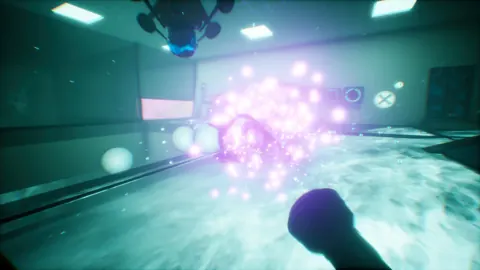
THANKS, LIGHT. Trailer und Screenshots: Leitfaden zum Spielstart
Entdecke Trailer und Screenshots zu THANKS, LIGHT., erfahre, wie die lichtbasierten Rätsel funktionieren, und prüfe die Details zur Veröffentlichung am 14. Oktober, bevor du es auf deine Wunschliste setzt.
Entwickler und Publisher von THANKS, LIGHT.: Wer steckt dahinter?
Lerne den Entwickler und Publisher von THANKS, LIGHT. kennen, entdecke seine lichtbasierten Rätsel und informiere dich über den geplanten Veröffentlichungstermin, die Demo und die Steam-Deck-Unterstützung.
Zur Community
Offizielle Kanäle für Neuigkeiten, Updates und Hilfe: