近日公開 · 発売日: 2026年10月14日
更新日THANKS, LIGHT. コンフォートモード:快適に遊ぶための設定
THANKS, LIGHT. のコンフォートモードでカメラの揺れや加速を抑えましょう。体験版のガンマ、V-Sync、操作設定を調整し、パズルを快適に楽しむ方法を紹介します。
目次
THANKS, LIGHT. のコンフォートモードで変わること
影が足場に変わると、パズルの見方も変わります。THANKS, LIGHT. のコンフォートモードでは、気になるカメラの動きを抑えられます。カメラの揺れや加速をまとめて調整でき、一人称視点の動きを自分に合う状態に整えられます。まずは体験版で THANKS, LIGHT. のコンフォートモードを試し、その後で明るさ、画面表示、コントローラーの感度を自分の遊び方に合わせましょう。
このゲームの中心となるのは、物体を平面のシルエットと立体の間で変化させる懐中電灯です。部屋を観察し、見る角度を考え、性質が変わる物体の動きを追う必要があります。周囲を見回すこと自体がパズルの一部なので、カメラの挙動も大切です。
コンフォートモードは、体験版の「Mega Update」で、刷新されたインターフェース、ガンマ調整、V-Sync の切り替えとともに追加されました。カメラの揺れや加速を抑える設定をまとめて適用し、3D酔いを軽減するための機能です。
| 機能 | 変更できること | 利用できるバージョン |
|---|---|---|
| コンフォートモード | カメラの揺れ、加速、関連する快適性の設定をまとめて調整 | 更新後の体験版 |
| ガンマスライダー | 画面の明るさの見え方を調整 | 更新後の体験版 |
| V-Sync の切り替え | 画面のティアリングを抑える設定を選択 | 更新後の体験版 |
| ゲームパッドの感度設定 | コントローラー入力の感度を調整 | 後続アップデート適用後の体験版 |
これらの設定は、それぞれ違う部分に作用します。ガンマは画面の見え方、V-Sync はティアリング、コントローラーの感度は操作感を変えます。どれを調整するか選ぶときは、この違いを意識しましょう。
カメラの動きを快適にするには、まず THANKS, LIGHT. のコンフォートモードから始めましょう。その後はすべての設定を一度に変えず、気になる点に対応する項目を個別に調整してください。
体験版の快適性オプションを設定する方法
更新後の体験版では、ESC → Options を選ぶと、刷新された設定メニューを開けます。そこでコンフォートモードを選び、好みに合わせて設定を調整しましょう。
設定は一つずつ変えてください。調整するたびに同じ場所へ戻れば、新しいパズルに気を取られず、カメラの動きや画面の見え方を比較できます。同じ場面を使うと、変化をつかみやすくなります。
| 手順 | 操作 | 確認すること |
|---|---|---|
| メニューを開く | ESC を押し、Options を選択 | コンフォートモードと利用できる画面設定の場所 |
| カメラの快適性を調整する | コンフォートモードを選び、設定を調整 | 移動中のカメラの揺れや加速 |
| 明るさを調整する | ガンマスライダーを好みの位置へ動かす | 画面が明るすぎないか |
| ティアリングに対処する | V-Sync の切り替えを試す | カメラを動かしたときに画面がずれて見えないか |
| コントローラー入力を調整する | ゲームパッドの感度を調整 | スティック操作に対するカメラの旋回具合 |
明るい部屋に合わせてガンマを調整する
THANKS, LIGHT. には、壮大な大理石の広間、見覚えのあるような廊下、断片化した白黒の空間が登場します。見た目の異なる環境ごとに、観察する場面の印象も変わります。
ガンマスライダーは、ゲームが明るすぎると感じるプレイヤー向けに追加されました。明るさが気になるなら、普段のプレイに近い部屋を見ながらガンマを調整しましょう。変更するときは、光が当たっている物体と周囲の影の両方を確認してください。
画面を調整するときも、光を操作する仕組みを意識しましょう。シルエットと立体の形は、パズルを解くための重要な情報です。明るさを決める前に、両方の状態を見比べてください。
ティアリングが気になったら V-Sync を試す
体験版の V-Sync 切り替えは、画面のティアリングを抑えるためのものです。カメラを動かすと映像が途中でずれて見える場合は、設定を切り替え、同じ旋回動作で比較しましょう。
画面表示の調整とカメラの調整は、分けて行ってください。揺れが気になるならコンフォートモード、明るさが気になるならガンマ、ティアリングが見えるなら V-Sync を試しましょう。こうすると、各変更の目的がはっきりします。
コントローラーの感度は別に調整する
後続の体験版アップデートでは、ゲームパッドのオプションに感度設定が追加され、キー割り当ての変更もより安定しました。コントローラーを使う場合は、形を観察するときのカメラ旋回を繰り返しながら、感度を調整しましょう。
感度は少しずつ変え、同じ動きを繰り返してください。何度も視点を修正せずに、狙った場所を落ち着いて見回せる操作感を目指しましょう。
THANKS, LIGHT. のコンフォートモードでカメラ関連の設定をまとめて調整し、こうした個別の操作設定で残りの感覚を整えられます。
落ち着いた動きで空間パズルを解く
懐中電灯は、物体に体積、重さ、当たり判定があるかどうかを決めます。平面の形に光を当てると実体のある物体になり、光を吸収すると、重さを持たず動かないシルエットに戻ります。
この変化には、部屋を歩き回る前に観察できる要素がたくさんあります。形を調べ、必要な性質を見極めてから、それに合った操作を行いましょう。
| 仕組み | 作用 | パズルで確認するポイント |
|---|---|---|
| 照射 | シルエットを、物理演算が働く3Dの立体にする | 重さ、当たり判定、足場となる面を得られるか |
| 吸収 | 体積と質量を取り除き、静止した2Dのシルエットに戻す | 平面にすることで、パズル内での役割が変わるか |
| ミラー | 物体を複製する | もう一つの物体が役立つ場所 |
| レンズ | 物体の大きさを変える | 大きさが必要な形にどう影響するか |
| 合成 | 複数の形を組み合わせ、新しい物体を作る | 必要な道具を作れる形の組み合わせ |
物体の周囲を回る前に観察する
一つの3D物体でも、見る角度によって円、四角、三角のシルエットを作れます。同じシルエットに見えても、立体の形が異なることがあります。
別の視点へ移動する前に、立ち止まって光を当てた結果を観察しましょう。物体の輪郭と立体の形を比べてから、次に確認したい角度を選んでください。
こうすると、カメラの移動も目的を持った解き方の一部になります。部屋をずっと見回し続けるのではなく、視点を変えるたびに確認することを決めましょう。これはどんな形か。どんな面を使えるか。光を吸収すると何が起こるか。
こうしたゆっくり観察する手順と、THANKS, LIGHT. のコンフォートモードを組み合わせましょう。設定でカメラの挙動を整え、落ち着いて観察することで形の変化を追いやすくなります。
物体に必要な役割を見極める
立方体はシーソーを傾けたり、転がるボールを止めたりできます。同じ物体でも、置く場所や立体の状態を保つかどうかで、役割が変わります。
状態を変える前に、解法に必要な性質を見極めましょう。
- 重さ、当たり判定、実体のある面が必要なら、光を当てる。
- 体積と質量を取り除きたいなら、光を吸収する。
- シルエットの形に惑わされるときは、見る角度を変えて調べる。
- 今ある形を別の用途に使う必要があるなら、複製、サイズ変更、合成を考える。
一度に一つの変化へ集中してください。次の調整をする前に、変化した物体の挙動を見届けましょう。複数の仕組みを組み合わせるパズルでは、特に大切です。
見やすさと PC のパフォーマンスを両立する
カメラ設定とグラフィック設定は、それぞれ分けて調整しましょう。THANKS, LIGHT. のコンフォートモードはカメラの揺れや加速に作用し、体験版のグラフィックオプションは描画を調整します。
後続の体験版アップデートでは、アップスケーリング用の TSR と Screen Percentage が追加されました。PC に合わせて画質とパフォーマンスを調整するときは、利用できるグラフィック設定を活用しましょう。
Windows の動作要件には、二つのパフォーマンス目標があります。最低要件では中設定で1080p・30 fps、推奨要件では高/ウルトラ設定で1080p・60 fpsです。
| 項目 | 最低要件 | 推奨要件 |
|---|---|---|
| OS | Windows 10 64-bit、バージョン1909以降 | Windows 10 64-bit または Windows 11 |
| プロセッサー | Intel Core i5-9400 / AMD Ryzen 5 3500X | Intel Core i5-10600 / AMD Ryzen 5 3600 |
| メモリ | 8 GB RAM | 16 GB RAM |
| グラフィック | NVIDIA GeForce GTX 1660、6 GB / AMD Radeon RX 590、8 GB VRAM | NVIDIA GeForce RTX 2060、6 GB / AMD Radeon RX 5700、8 GB |
| DirectX | バージョン11 | バージョン11 |
| ストレージ空き容量 | 10 GB | 12 GB |
| パフォーマンス目標 | 1080p、30 fps、中設定 | 1080p、60 fps、高/ウルトラ設定 |
| 推奨ストレージ | SSD 推奨 | SSD 推奨 |
最初のグラフィック設定を決めるときは、これらの目標を目安にしましょう。調整後は実際のパズルの部屋で、移動経路と見る方向をそろえてカメラの動きを確認してください。
Screen Percentage や TSR を変えるときは、動きだけでなく画面の見え方も確認しましょう。シルエットを読み取り、立体の形を調べる必要があるので、そうした細部も比較に含めてください。
グラフィック設定の調整と、コンフォートモードの比較は分けて行いましょう。一方を変更して結果を確認してから、もう一方へ進んでください。どの調整が快適さにつながったかを判断しやすくなります。
体験版で自分に合う設定を見つける
無料の THANKS, LIGHT. Steam 体験版では、懐中電灯の仕組みを試しながら、画面や操作を調整できます。2026年6月の体験版拡張では、チャプター1と2に加えてチャプター3も遊べるようになり、図形や物理を使うパズルが増えました。
さまざまな環境や操作で設定を試しましょう。立体の物体を観察し、その光を吸収して、現れたシルエットを調べてください。そのうえで、二つの状態を見比べるときのカメラの感覚を確認しましょう。
THANKS, LIGHT. のコンフォートモードは、幅広い設定の一部です。更新後の体験版には、字幕設定、音声調整、拡張されたゲームパッド設定も用意されています。
会話と音声を追いやすくする
体験版の字幕システムでは、同期、安定性、読みやすさが改善されました。後続アップデートでは、字幕エフェクトの切り替えも追加されました。
字幕エフェクトは好みに合わせて調整しましょう。特に、文字を読むときにアニメーションが気になるなら変更してください。音声設定も使い、パズルに集中しやすい音のバランスに整えましょう。
発売日時を確認する
製品版の発売予定は、2026年10月14日午前8時(PDT)、つまり UTC 午後3時です。時差により、一部の地域では発売日が10月15日になります。
製品版の冒険は全3チャプター、60以上のステージで構成され、プレイ時間は6時間以上です。長いパズルの旅を始める前に、体験版で自分に合う設定を見つけましょう。
THANKS, LIGHT. の Steam ページでウィッシュリストに追加し、体験版を遊んでみてください。まず快適性の設定を調整し、その後で光と影のパズルの見え方に関わる項目を整えましょう。
よくある質問
THANKS, LIGHT. のコンフォートモードは何をする機能ですか?
THANKS, LIGHT. のコンフォートモードは、カメラの揺れや加速の調整など、3D酔いを軽減するための設定をまとめた機能です。更新後の体験版のオプションメニューに追加されました。
体験版のコンフォートモードはどこから開けますか?
更新後の体験版で ESC → Options を選びます。そこでコンフォートモードを選択し、利用できる設定を好みに合わせて調整してください。
体験版に明るさと V-Sync の設定はありますか?
はい。体験版の「Mega Update」で、明るさを調整するガンマスライダーと、画面のティアリングを抑える V-Sync の切り替えが追加されました。どちらも拡張されたオプションメニューにあります。
コントローラーの感度は調整できますか?
はい。後続の体験版アップデートで、ゲームパッドのオプションに感度設定が追加され、キー割り当ての変更もより安定しました。同じカメラの動きを繰り返しながら感度を調整すると、変更ごとの操作感を比べられます。
人気のページ
THANKS, LIGHT. 対応プラットフォームとウィッシュリスト:発売ガイド
THANKS, LIGHT. の対応プラットフォームとウィッシュリストのガイド。Steamでの発売日時、PlayStation版の状況、Steam Deck対応、光を使うパズルゲームの最新情報を追う方法を確認しましょう。
THANKS, LIGHT. のシステム要件:あなたのPCで動く?
THANKS, LIGHT. のシステム要件を確認し、最低・推奨PCスペックを比較。RAM、GPU、ストレージ、Steam Deckの情報をもとに発売に備えましょう。
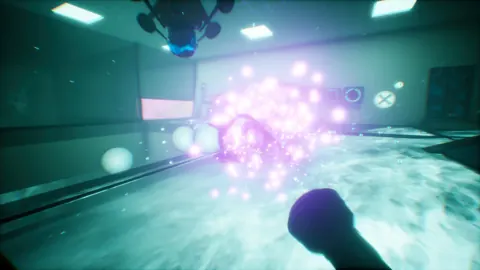
THANKS, LIGHT. トレーラーとスクリーンショット:発売ガイド
THANKS, LIGHT. のトレーラーとスクリーンショットで光を使ったパズルの仕組みを知り、ウィッシュリストに追加する前に10月14日の発売情報を確認しましょう。
THANKS, LIGHT.の開発元と発売元:誰が制作している?
THANKS, LIGHT.の開発元と発売元を紹介。光を使ったパズルの仕組みや、発売予定日、体験版、Steam Deckへの対応状況を確認しましょう。
コミュニティに参加
ニュース・アップデート・プレイヤー同士の情報交換は公式チャンネルへ: